🚨 BON PLAN 🚨 🚨 BON PLAN 🚨

Kit TigerSpool (ESP32-S3 + PN532 + Câblage ) Kit TigerSpool (ESP32-S3 + PN532 + Câblage )

SKU :
0 avis
Expédié aujourd'hui Shipped today
Si commandé avant 14h⁽¹⁾ If ordered before 2pm
Payez en 4x de 100€ à 3000€ TTC Payment in 4x from 100€ à 3000€ incl.VAT

Livraison à domicile ou en relais

Home or pickup point delivery

Retrait en Agence

Agency pickup

à

Mandat Administratif accepté
Stock en France
Commandé avant 14h00, expédié aujourd'hui !

⁽¹⁾ Délais généralement constatés dans 97 % des commandes reçues. Dans les autres cas, vos commandes sont expédiées sous 2 jours ouvrés, sauf pour les articles en précommande ou en cas d’erreur de stock.

Choisissez un emplacement sur l’écran. Présentez votre bobine. Ses informations sont envoyées à votre imprimante compatible.

Avec le Kit TigerSpool (ESP32-S3 + PN532), construisez votre lecteur RFID/NFC à écran tactile pour simplifier la configuration de vos filaments. Une puce TigerTag identifie la bobine et TigerSpool transmet ses données à l’emplacement sélectionné, selon les informations acceptées par l’imprimante. Moins de saisie à chaque changement de bobine.

Le kit réunit une carte avec écran tactile, un lecteur PN532 V3 et 10 puces TigerTag offertes. Le projet fournit le firmware open source et les fichiers du boîtier à imprimer.

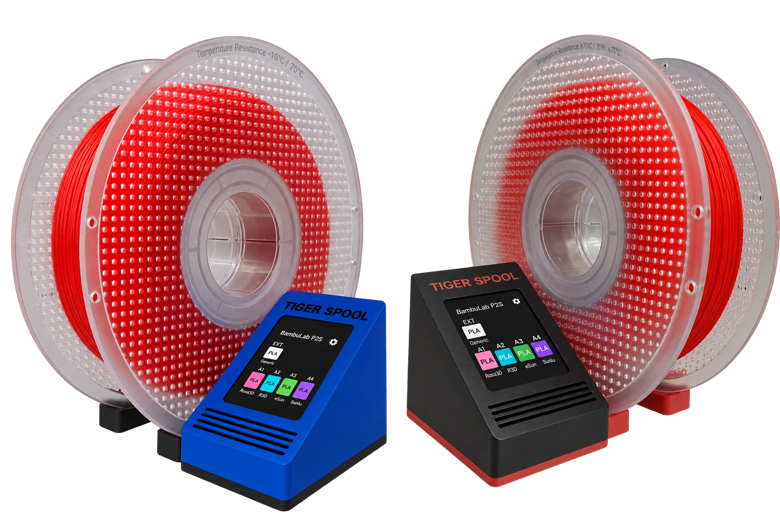
TigerSpool assemblé : support avec bobine à gauche ou à droite de l’écran

Exemples de réalisations avec les coques imprimées du projet. Bobines présentées pour illustrer l’utilisation.

Installer le firmware Consulter le guide TigerSpool

Ce que contient le kit

1 × carte ESP32-S3 avec écran tactile de 2 pouces
Pour choisir l’imprimante, sélectionner un emplacement et consulter la bobine. Le matériel de référence du projet est la Waveshare ESP32-S3-Touch-LCD-2 : écran IPS 240 × 320 pixels, 16 Mo de mémoire flash et 8 Mo de PSRAM.
1 × module RFID/NFC PN532 V3
Le lecteur qui récupère les informations des puces TigerTag. Il communique avec la carte en mode HSU (UART).
10 puces TigerTag offertes
Pour identifier vos bobines après encodage. Avec deux puces placées sur les faces opposées de chaque bobine, vous pouvez équiper cinq bobines.

Pour réaliser le montage, prévoyez un boîtier imprimé, un câble USB de données, une alimentation USB et les quatre liaisons de câblage entre la carte et le lecteur. Vérifiez les accessoires fournis avec votre kit avant l’assemblage.

Choisissez, scannez, installez la bobine

  1. Sélectionnez l’emplacement sur l’écran tactile.
  2. Présentez la puce TigerTag devant le lecteur. Dès sa lecture, les données sont envoyées à l’imprimante compatible.
  3. Placez la bobine dans l’emplacement indiqué et chargez le filament selon la procédure habituelle de votre machine.

Matière, marque, couleur et températures : TigerSpool exploite les données de la puce et les adapte aux possibilités de l’imprimante. Certains modèles limitent les noms de matériaux ou les couleurs disponibles. Le boîtier renseigne le filament : il ne le charge ni ne le décharge physiquement.

Le mode scan : identifier une bobine

Consultez les informations enregistrées sur la puce sans les affecter à une imprimante : matière, marque, couleur, plages de température, consignes de séchage, quantité restante enregistrée et statut de certification. TigerSpool n’est pas une balance : la quantité affichée provient de la puce, elle n’est pas mesurée par ce kit.

La coque, vous l’imprimez

Le support de bureau existe en deux versions symétriques : bobine à gauche ou à droite de l’écran. Choisissez celle qui convient à votre espace. Ces modèles sont conçus pour être imprimés sans supports et assemblés sans vis ni inserts.

Support avec bobine à gauche Support avec bobine à droite

Le projet propose aussi des coques adaptées à certaines imprimantes, notamment les Creality K2/K2 Pro et FlashForge Creator 5/5 Pro. L’électronique et le firmware restent les mêmes. La coque s’adapte à la machine.

Voir les fichiers 3D et les instructions d’impression ›

La mise en route, étape par étape

  1. Préparez votre compte dans Tiger Studio Manager. Installez l’application sur Windows, macOS ou Linux, créez votre compte TigerTag et ajoutez vos imprimantes. TigerSpool récupère cette liste : sans imprimante ajoutée au compte, sa liste reste vide.
  2. Assemblez l’électronique. Suivez le guide officiel : PN532 en HSU (UART), deux interrupteurs sur OFF et câblage sur GPIO43/44. Placez les composants dans la coque choisie.
  3. Installez le firmware depuis un ordinateur. Branchez la carte avec un câble USB de données et utilisez l’installateur web avec Chrome, Edge ou Opera. L’installation utilise WebSerial : Safari, Firefox et les navigateurs mobiles ne conviennent pas.
  4. Connectez TigerSpool. Choisissez le français, configurez le Wi-Fi via le QR code et connectez votre compte TigerTag. Vos imprimantes sont ensuite synchronisées.
  5. Préparez vos puces. Utilisez une bobine déjà équipée d’une puce renseignée ou encodez vos TigerTag avec un outil compatible, par exemple Tiger NFC Connect sur un téléphone NFC compatible.

Une fois configuré, TigerSpool permet les opérations courantes depuis son écran tactile. Il propose neuf langues, dont le français, et des mises à jour du firmware par Wi-Fi.

Télécharger les applications Voir le guide de câblage

Vérifiez la compatibilité de votre imprimante

Le projet intègre plusieurs marques, mais les fonctions disponibles dépendent du modèle, du firmware et du mode de connexion. La compatibilité ne s’étend pas automatiquement à toutes les machines d’une marque.

Marque À retenir avant l’installation
Bambu Lab Pour affecter un filament : mode LAN et mode développeur requis. En cloud, les emplacements peuvent être consultés, mais l’affectation depuis une puce n’est pas prise en charge.
Creality Communication locale sur les modèles pris en charge. La matrice documente notamment des essais sur K2 et K2 Plus.
FlashForge Mode LAN ou Firmware FlashForge x TigerTag (Lan + Cloud) et identifiants selon le modèle. Les couleurs peuvent être adaptées à la palette acceptée par la machine.
Snapmaker Connexion locale via Moonraker sur les modèles documentés par le projet.
Anycubic En LAN, un premier appairage dans AnycubicSlicerNext est requis. La matrice documente la lecture et l’affectation validées sur Kobra X en cloud ; l’affectation en LAN reste à confirmer sur machine.
Elegoo Lecture documentée sur la famille Centauri 2/Carbon 2. La matrice indique que l’affectation du filament reste à confirmer sur une imprimante réelle.

Pour une connexion locale, TigerSpool doit pouvoir joindre l’imprimante sur le réseau. Les réseaux invités et l’isolation Wi-Fi peuvent empêcher cette communication. Effectuez les changements de configuration du filament hors impression.

Vérifier les modèles et le niveau de prise en charge actuel ›

Votre lecteur, votre boîtier, un projet ouvert

Un écran tactile, un lecteur NFC et un firmware open source sous licence MIT pour relier vos bobines TigerTag à vos imprimantes compatibles.

Installer le firmware

Choisissez un emplacement sur l’écran. Présentez votre bobine. Ses informations sont envoyées à votre imprimante compatible.

Avec le Kit TigerSpool (ESP32-S3 + PN532), construisez votre lecteur RFID/NFC à écran tactile pour simplifier la configuration de vos filaments. Une puce TigerTag identifie la bobine et TigerSpool transmet ses données à l’emplacement sélectionné, selon les informations acceptées par l’imprimante. Moins de saisie à chaque changement de bobine.

Le kit réunit une carte avec écran tactile, un lecteur PN532 V3 et 10 puces TigerTag offertes. Le projet fournit le firmware open source et les fichiers du boîtier à imprimer.

TigerSpool assemblé : support avec bobine à gauche ou à droite de l’écran

Exemples de réalisations avec les coques imprimées du projet. Bobines présentées pour illustrer l’utilisation.

Installer le firmware Consulter le guide TigerSpool

Ce que contient le kit

1 × carte ESP32-S3 avec écran tactile de 2 pouces
Pour choisir l’imprimante, sélectionner un emplacement et consulter la bobine. Le matériel de référence du projet est la Waveshare ESP32-S3-Touch-LCD-2 : écran IPS 240 × 320 pixels, 16 Mo de mémoire flash et 8 Mo de PSRAM.
1 × module RFID/NFC PN532 V3
Le lecteur qui récupère les informations des puces TigerTag. Il communique avec la carte en mode HSU (UART).
10 puces TigerTag offertes
Pour identifier vos bobines après encodage. Avec deux puces placées sur les faces opposées de chaque bobine, vous pouvez équiper cinq bobines.

Pour réaliser le montage, prévoyez un boîtier imprimé, un câble USB de données, une alimentation USB et les quatre liaisons de câblage entre la carte et le lecteur. Vérifiez les accessoires fournis avec votre kit avant l’assemblage.

Choisissez, scannez, installez la bobine

  1. Sélectionnez l’emplacement sur l’écran tactile.
  2. Présentez la puce TigerTag devant le lecteur. Dès sa lecture, les données sont envoyées à l’imprimante compatible.
  3. Placez la bobine dans l’emplacement indiqué et chargez le filament selon la procédure habituelle de votre machine.

Matière, marque, couleur et températures : TigerSpool exploite les données de la puce et les adapte aux possibilités de l’imprimante. Certains modèles limitent les noms de matériaux ou les couleurs disponibles. Le boîtier renseigne le filament : il ne le charge ni ne le décharge physiquement.

Le mode scan : identifier une bobine

Consultez les informations enregistrées sur la puce sans les affecter à une imprimante : matière, marque, couleur, plages de température, consignes de séchage, quantité restante enregistrée et statut de certification. TigerSpool n’est pas une balance : la quantité affichée provient de la puce, elle n’est pas mesurée par ce kit.

La coque, vous l’imprimez

Le support de bureau existe en deux versions symétriques : bobine à gauche ou à droite de l’écran. Choisissez celle qui convient à votre espace. Ces modèles sont conçus pour être imprimés sans supports et assemblés sans vis ni inserts.

Support avec bobine à gauche Support avec bobine à droite

Le projet propose aussi des coques adaptées à certaines imprimantes, notamment les Creality K2/K2 Pro et FlashForge Creator 5/5 Pro. L’électronique et le firmware restent les mêmes. La coque s’adapte à la machine.

Voir les fichiers 3D et les instructions d’impression ›

La mise en route, étape par étape

  1. Préparez votre compte dans Tiger Studio Manager. Installez l’application sur Windows, macOS ou Linux, créez votre compte TigerTag et ajoutez vos imprimantes. TigerSpool récupère cette liste : sans imprimante ajoutée au compte, sa liste reste vide.
  2. Assemblez l’électronique. Suivez le guide officiel : PN532 en HSU (UART), deux interrupteurs sur OFF et câblage sur GPIO43/44. Placez les composants dans la coque choisie.
  3. Installez le firmware depuis un ordinateur. Branchez la carte avec un câble USB de données et utilisez l’installateur web avec Chrome, Edge ou Opera. L’installation utilise WebSerial : Safari, Firefox et les navigateurs mobiles ne conviennent pas.
  4. Connectez TigerSpool. Choisissez le français, configurez le Wi-Fi via le QR code et connectez votre compte TigerTag. Vos imprimantes sont ensuite synchronisées.
  5. Préparez vos puces. Utilisez une bobine déjà équipée d’une puce renseignée ou encodez vos TigerTag avec un outil compatible, par exemple Tiger NFC Connect sur un téléphone NFC compatible.

Une fois configuré, TigerSpool permet les opérations courantes depuis son écran tactile. Il propose neuf langues, dont le français, et des mises à jour du firmware par Wi-Fi.

Télécharger les applications Voir le guide de câblage

Vérifiez la compatibilité de votre imprimante

Le projet intègre plusieurs marques, mais les fonctions disponibles dépendent du modèle, du firmware et du mode de connexion. La compatibilité ne s’étend pas automatiquement à toutes les machines d’une marque.

Marque À retenir avant l’installation
Bambu Lab Pour affecter un filament : mode LAN et mode développeur requis. En cloud, les emplacements peuvent être consultés, mais l’affectation depuis une puce n’est pas prise en charge.
Creality Communication locale sur les modèles pris en charge. La matrice documente notamment des essais sur K2 et K2 Plus.
FlashForge Mode LAN ou Firmware FlashForge x TigerTag (Lan + Cloud) et identifiants selon le modèle. Les couleurs peuvent être adaptées à la palette acceptée par la machine.
Snapmaker Connexion locale via Moonraker sur les modèles documentés par le projet.
Anycubic En LAN, un premier appairage dans AnycubicSlicerNext est requis. La matrice documente la lecture et l’affectation validées sur Kobra X en cloud ; l’affectation en LAN reste à confirmer sur machine.
Elegoo Lecture documentée sur la famille Centauri 2/Carbon 2. La matrice indique que l’affectation du filament reste à confirmer sur une imprimante réelle.

Pour une connexion locale, TigerSpool doit pouvoir joindre l’imprimante sur le réseau. Les réseaux invités et l’isolation Wi-Fi peuvent empêcher cette communication. Effectuez les changements de configuration du filament hors impression.

Vérifier les modèles et le niveau de prise en charge actuel ›

Votre lecteur, votre boîtier, un projet ouvert

Un écran tactile, un lecteur NFC et un firmware open source sous licence MIT pour relier vos bobines TigerTag à vos imprimantes compatibles.

Installer le firmware
Tous les produits en stocks sont expédiés le jour même si la commande est passée avant 14h du lundi au vendredi.
Si la commande est passée après 14h, elle est expédiée le lendemain (sauf dimanches et jours fériés).
Une commande passée le vendredi après 14h, sera expédiée le lundi matin (sauf jour férié).

Pour toutes questions concernant votre commande, contatez-nous gratuitement au (+33) 01 79 75 30 70 du lundi au vendredi de 9h à 12h30 et de 14h à 17h30.
Une équipe est disponible sur le chat du lundi au vendredi de 9h à 12h30 et de 14h à 17h30.
Contactez-nous par mail à : contact@atome3d.com
All products in stock are shipped the same day if the order is placed before 2pm Monday to Friday.
If the order is placed after 2pm, it is shipped the next day (except Sundays and public holidays).
An order placed on Friday after 2pm will be shipped on Monday morning (except public holidays).

For any questions regarding your order, contact us free of charge at (+33) 01 79 75 30 70 from Monday to Friday from 9am to 12.30pm and from 2pm to 5.30pm.
A team is available on the chat room from Monday to Friday from 9am to 12:30pm and from 2pm to 5:30pm.
Contact us by email at : contact@atome3d.com

Estim. d'Expédition du Panier

indiquez votre pays de livraison :

Avis clients

Kit TigerSpool (ESP32-S3 + PN532 + Câblage ) Kit TigerSpool (ESP32-S3 + PN532 + Câblage )

0 avis
Payez en 4x de 100€ à 3000€ TTC Payment in 4x from 100€ to 3000€ incl.VAT
Venez d'ajouter à votre liste:
Ma liste d'envies
Ajouté à votre panier:
Mon panier